チラシ作成講座の事前ガイド
はじめてのChatGPT
アプリの入れ方から、最初のひとことまで
講座当日に使うスマホやパソコンで、ChatGPTを開いてみましょう。自分のアカウントでログインして、ChatGPTから返事が届いたら準備完了です。
01使う端末でChatGPTを開く
当日使う端末を選んでください。すでにChatGPTを開ける方は、登録・ログインに進めます。
iPhone・iPadで使う方
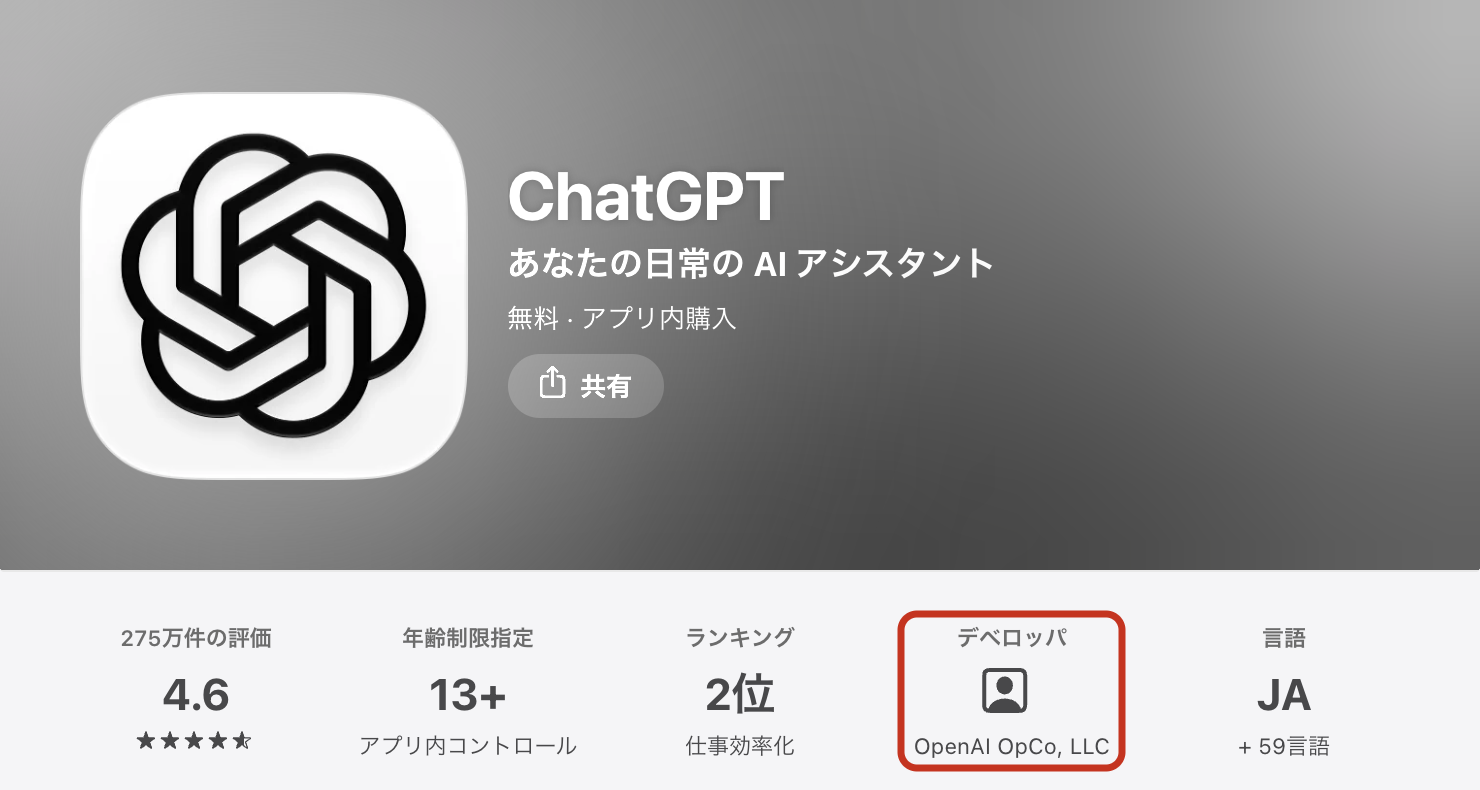
iPhoneやiPadで下のリンクを押すと、App StoreのChatGPTが開きます。
App Storeで公式アプリを開く ↗- デベロッパ(アプリを出している会社)が「OpenAI OpCo, LLC」か確認します。
- App Storeで「入手」を押します。顔認証などを求められたら、画面に従います。
- 「開く」に変わったら押します。
Androidで使う方
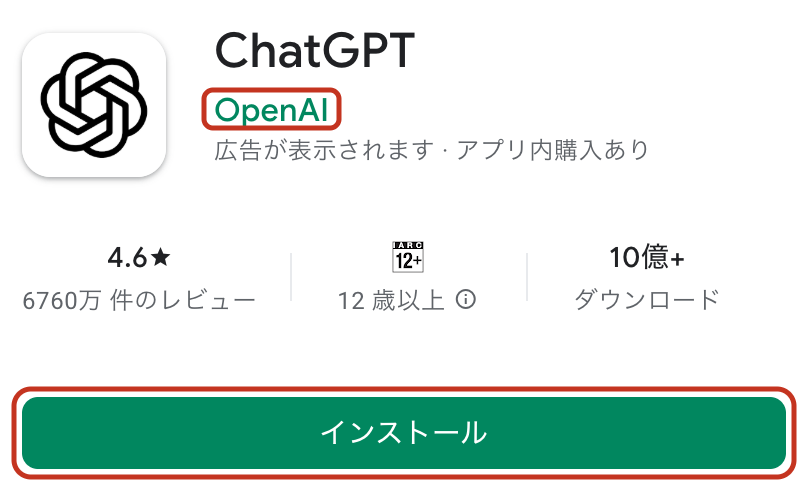
Androidのスマホで下のリンクを押すと、Google PlayのChatGPTが開きます。
Google Playで公式アプリを開く ↗- ChatGPTの名前の下に「OpenAI」と書いてあるか確認します。
- 「インストール」を押し、終わるまで待ちます。
- 「開く」に変わったら押します。
パソコンで無料登録する
Chrome、Safari、Edgeなど、ふだんインターネットを見るアプリで登録できます。登録後も、そのまま同じブラウザーでChatGPTを使えます。
- 公式サイトを開きます。
下のボタンを押すか、画面上部のアドレス欄に chatgpt.com と入力して Enter キーを押します。
ChatGPT公式サイトを開く ↗ - 画面右上の「無料で新規登録」を押します。
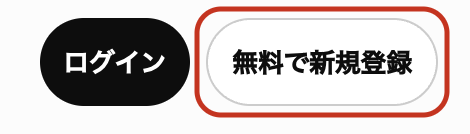
パソコンのWeb画面。赤枠の「無料で新規登録」を押します。 すでにアカウントがある方は、隣の「ログイン」を押し、登録したときと同じ方法で入ります。
- 「ログインまたは新規登録」の画面で、登録方法を1つ選びます。
GoogleやAppleのアカウントで続けるか、受信を確認できるメールアドレスを入力します。登録方法ごとの手順を画面で見る ↓
02無料で登録する・ログインする
スマホで登録画面を開く
アプリを開いたら、新規登録の案内に進みます。アプリで登録画面が見つからない場合や、アプリを入れられない場合は、スマホでChatGPTの公式サイトを開いて登録できます。

アプリを使う方は、登録後にアプリに戻り、同じ方法でログインします。
パソコン・スマホ共通の登録方法
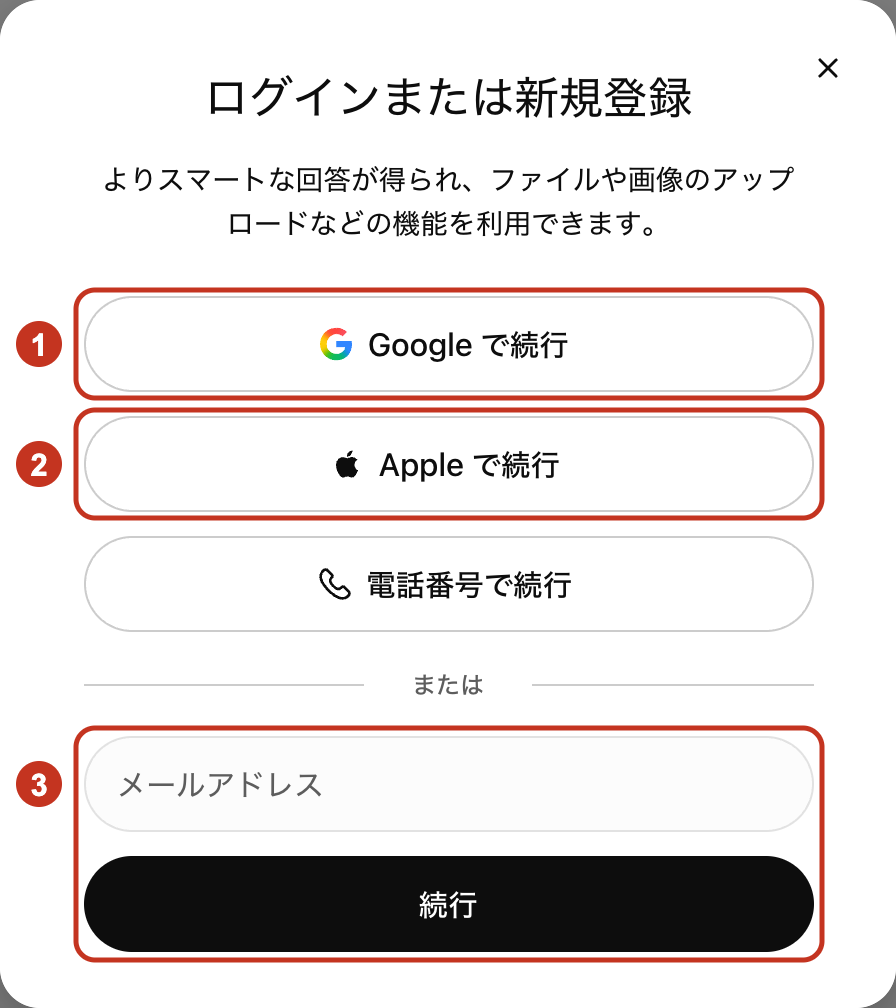
- Google で続行
Gmailなどで使っているGoogleアカウントを選び、画面の案内に従います。 - Apple で続行
iPhoneなどで使っているApple Account(Appleアカウント)で進めます。 - メールアドレスで登録
今すぐ受信を確認できるアドレスを入れ、「続行」を押します。確認メールが届いたら、案内に従ってコードを入力するか、確認リンクを開きます。
パスワードの設定や、名前・生年月日の入力を求められたら、画面の案内に沿って進めます。
03短いメッセージを送ってみる
ログインできたら、画面の入力欄に次の一文を入れてみましょう。
チラシの見出しの案を3つ考えて。
文字を入れると、入力欄の右側に上向き矢印(↑)が出ます。矢印を押すとメッセージが送られます。

文章で返事が届けば、送信できています。練習では、ご自身やお客さまの名前・住所などは入れずに試しましょう。
講座前のチェック
- 当日使う端末でChatGPTを開ける
- 自分のアカウントにログインできる
- ひとこと送って、返事を受け取れた
途中でわからなくなったとき
- 確認メールが見つからない
- アドレスの入力間違いと迷惑メールを確認します。再送したら、いちばん新しいメールを使います。
- 「すでに登録されています」と出る
- 「ログイン」に戻り、登録したときと同じ方法で入ります。
- 当日までにログインできない
- どの画面で止まったか、講座当日にお知らせください。パスワードや確認コードは、ご自身だけで入力してください。